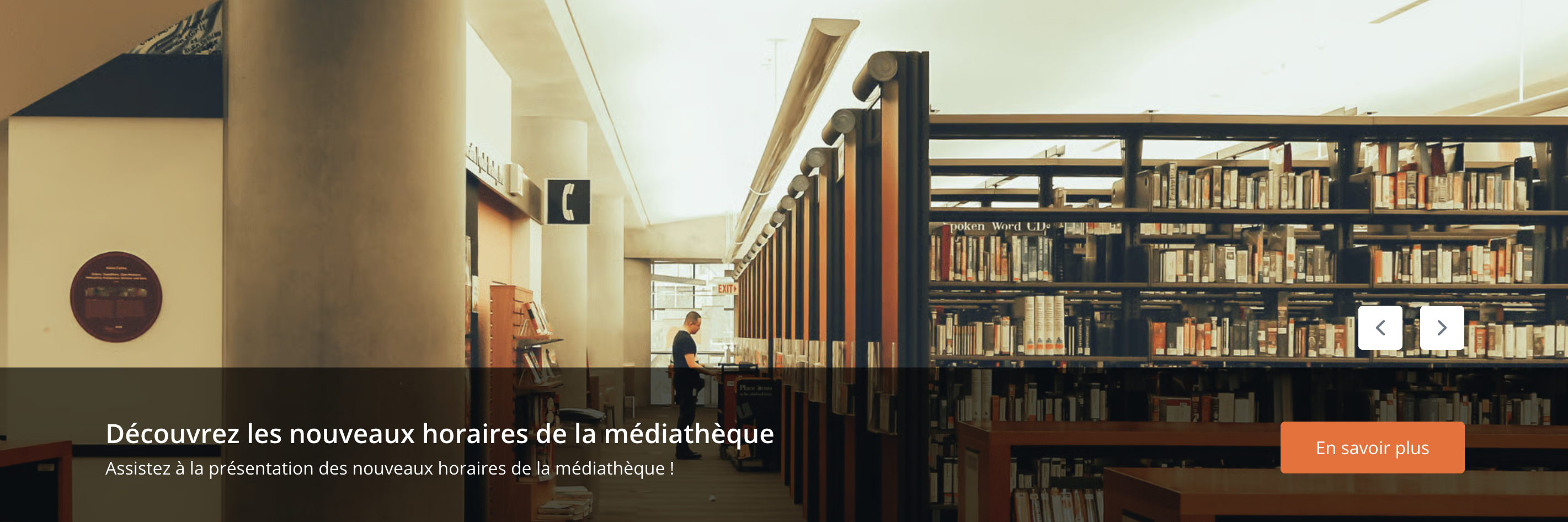
Configurer la section En-tête défilante
La section de la page d'accueil En-tête défilante est une section de type Carrousel, qui permet de mettre fortement en avant jusqu'à 8 contenus. Si votre plateforme contient plusieurs projets participatifs, cette section est utile pour diriger les visiteurs du site vers des projets participatifs, des actualités ou encore des événements en particulier. Vous pouvez aussi y afficher des éléments personnalisés.

Activer la section
Pour activer cette section, vous devez vous rendre dans le menu Pages > Accueil / Sections. Ouvrez la section En-tête défilante en cliquant sur son titre ou sur Éditer sur la droite.

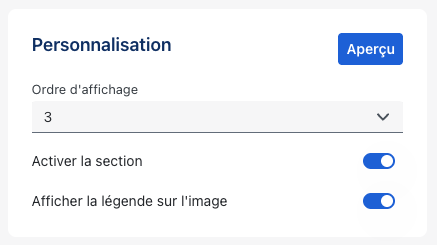
Dans la page de la section, activez le bouton Activer la section dans l'encart Personnalisation, sur la droite.
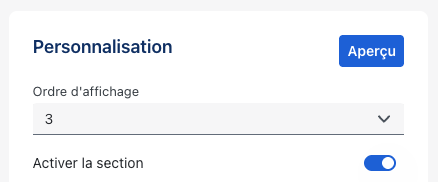
Un bouton Aperçu vous permet d'ouvrir la page d'accueil de la plateforme sur l'interface utilisateur pour visualiser la section, à la condition que celle-ci soit activée et qu'au moins un élément soit publié.
Configurer la section
Cliquez sur le bouton Ajouter un élément. Vous pouvez ajouter des éléments existants : des articles, des événements, des projets participatifs et des thèmes créés au préalable. Vous pouvez aussi sélectionner Personnalisé et ajouter un élément non lié à un type de contenu particulier. Vous pouvez afficher jusqu'à 8 éléments sur la section.
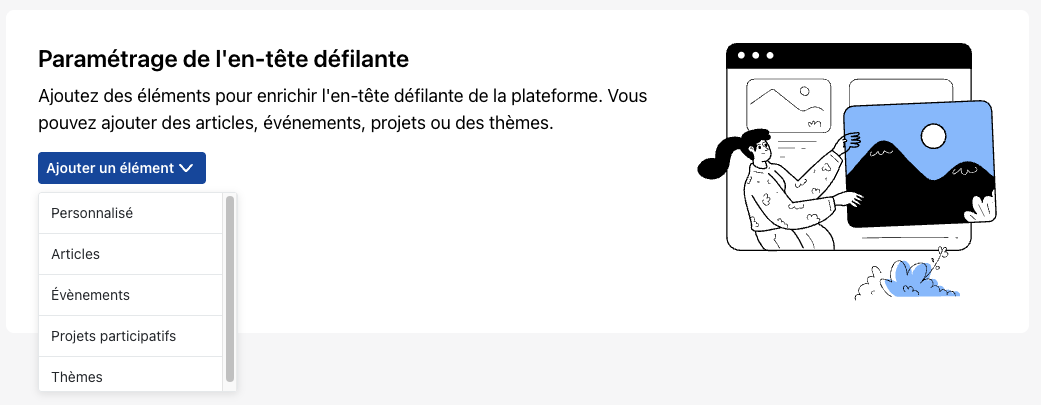
Les modifications sont enregistrées en temps réel et sont visibles immédiatement sur l'interface utilisateur si la section est activée.
Ajouter un article, un événement, un projet participatif ou un thème
Après avoir choisi le type d'élément que vous souhaitez ajouter dans la section, sélectionnez le contenu dans la liste Sélectionner un article (ou Sélectionner un événement etc.).
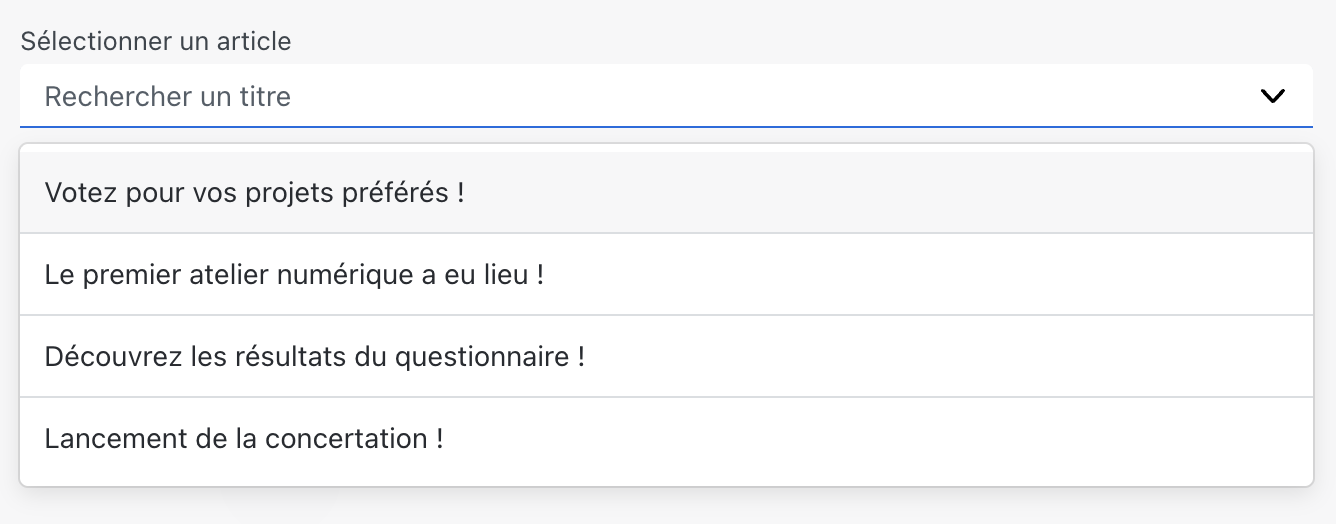
Les champs Titre, Description et Illustration sont alors pré-remplis avec le contenu de l'élément ajouté. Vous pouvez les modifier si vous le souhaitez.
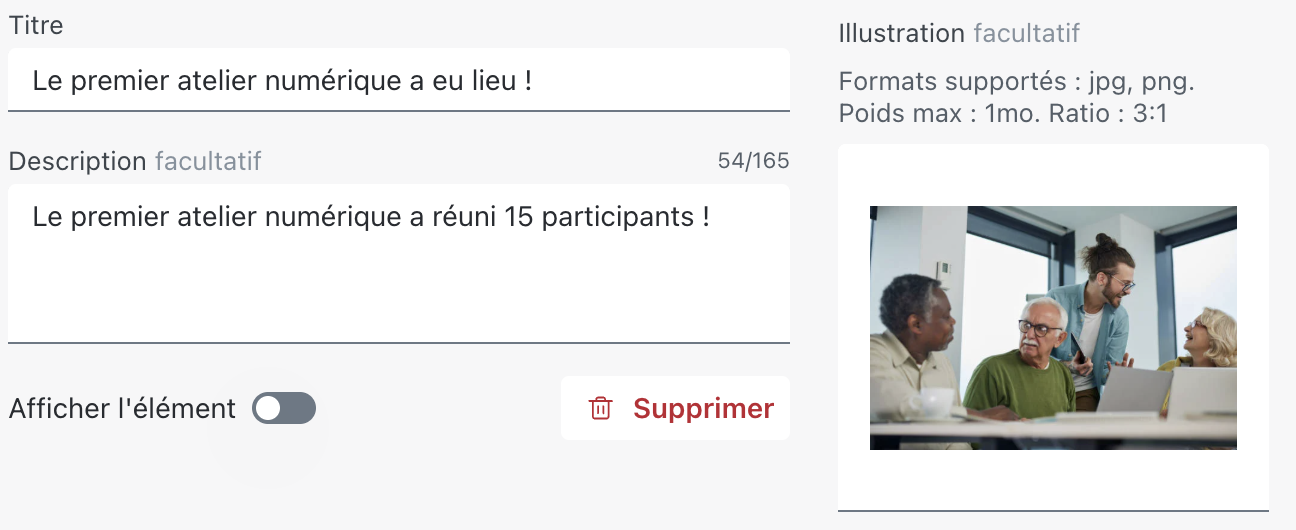
En ce qui concerne les dimensions de l'illustration : la hauteur est de 640 px. Nous préconisons un ratio 3:1, ce qui donne une largeur de 1920 px.
Activez le bouton Afficher l'élément pour que l'élément soit visible sur la section sur l'interface utilisateur.
Vos modifications sont enregistrées en temps réel.
Ajouter un élément personnalisé
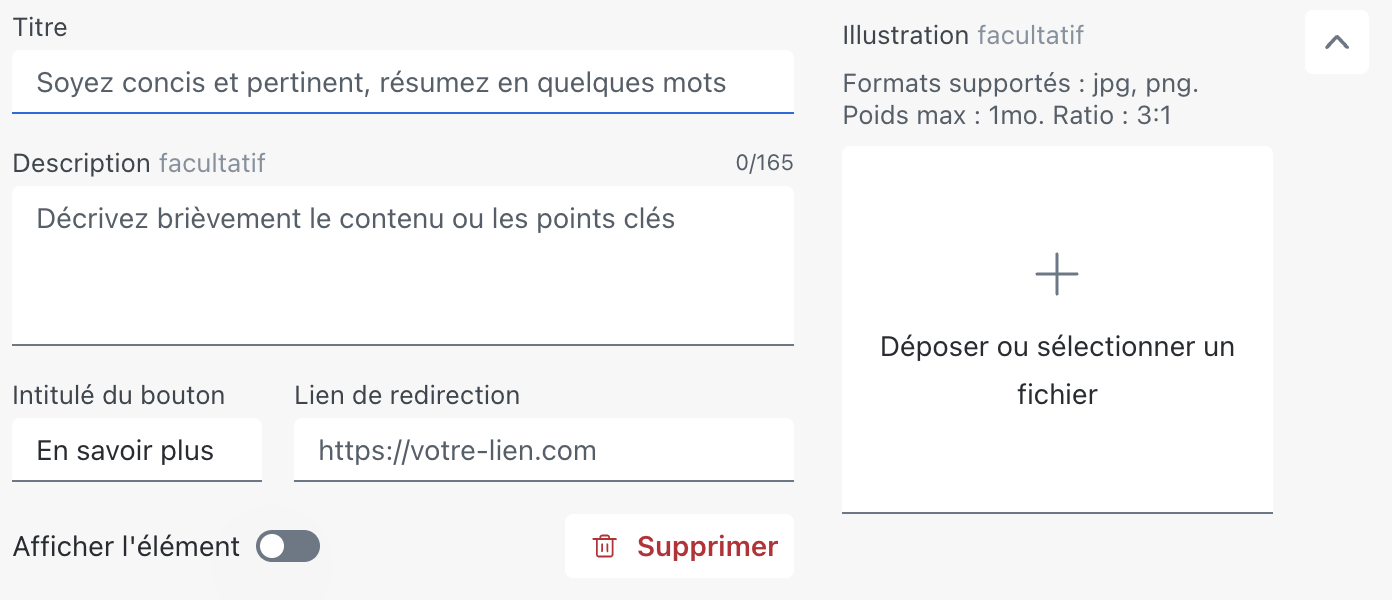
Dans Ajouter un élément, sélectionnez Personnalisé si vous souhaitez ajouter un élément autre qu'un article, événement, projet participatif ou thème. Vous pouvez ainsi y rediriger l'utilisateur vers une page personnalisée ou vers un site externe par exemple.
Seule la description est facultative. Le titre, l'intitulé du bouton, le lien de redirection et l'illustration sont obligatoires.
L'intitulé du bouton est par défaut En savoir plus. Vous pouvez le modifier.
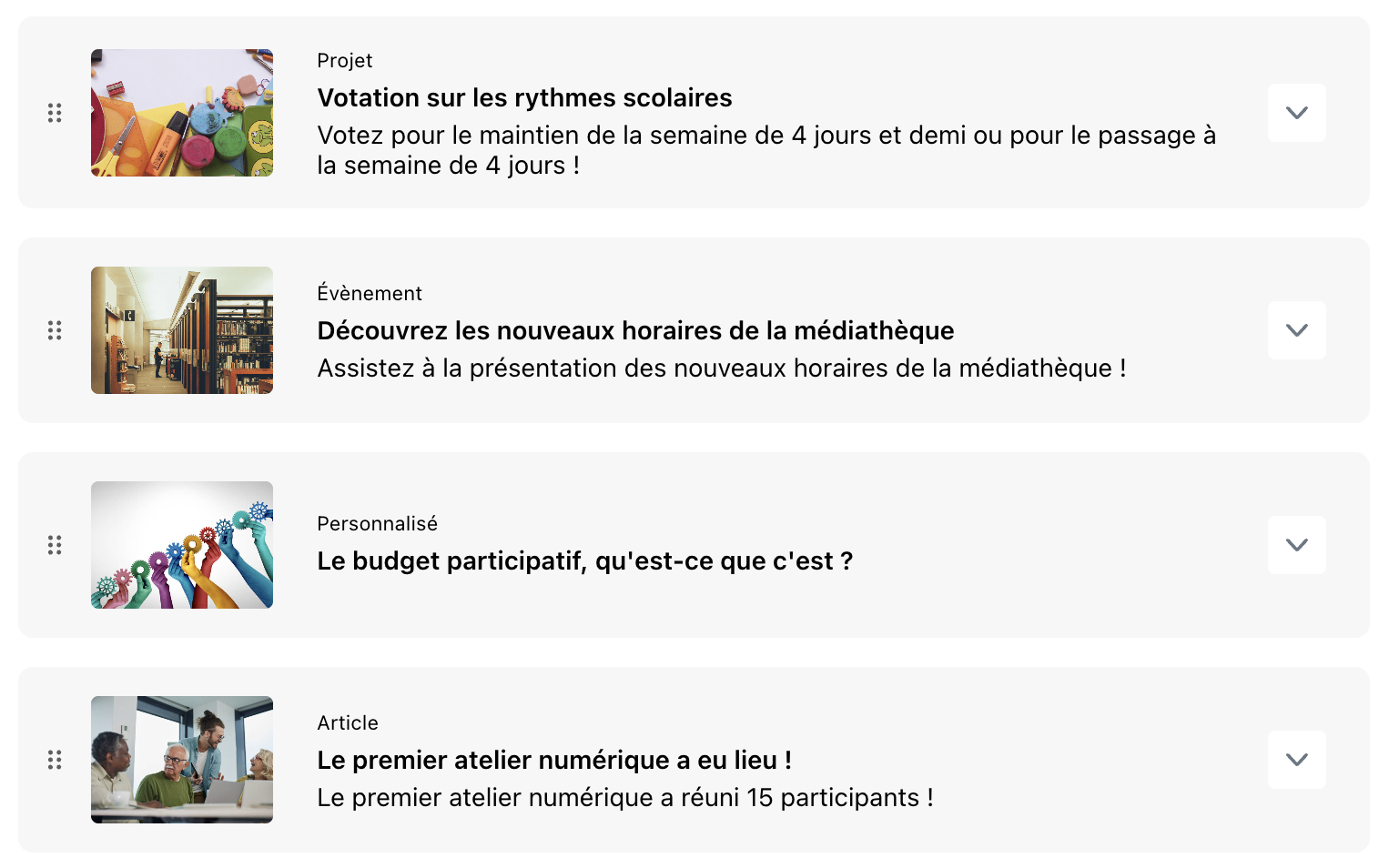
Lorsque vous avez plusieurs éléments, vous pouvez modifier leur ordre d'affichage en faisant un glisser-déposer.
Afficher la légende sur l'image
Dans l'encart Personnalisation, sur la droite, vous pouvez activer le bouton Afficher la légende sur l'image.
La légende comprend le titre et la description de l'élément, ainsi que le bouton de redirection.
Lorsque le bouton Afficher la légende sur l'image n'est pas activé, la légende s'affiche sous l'image.
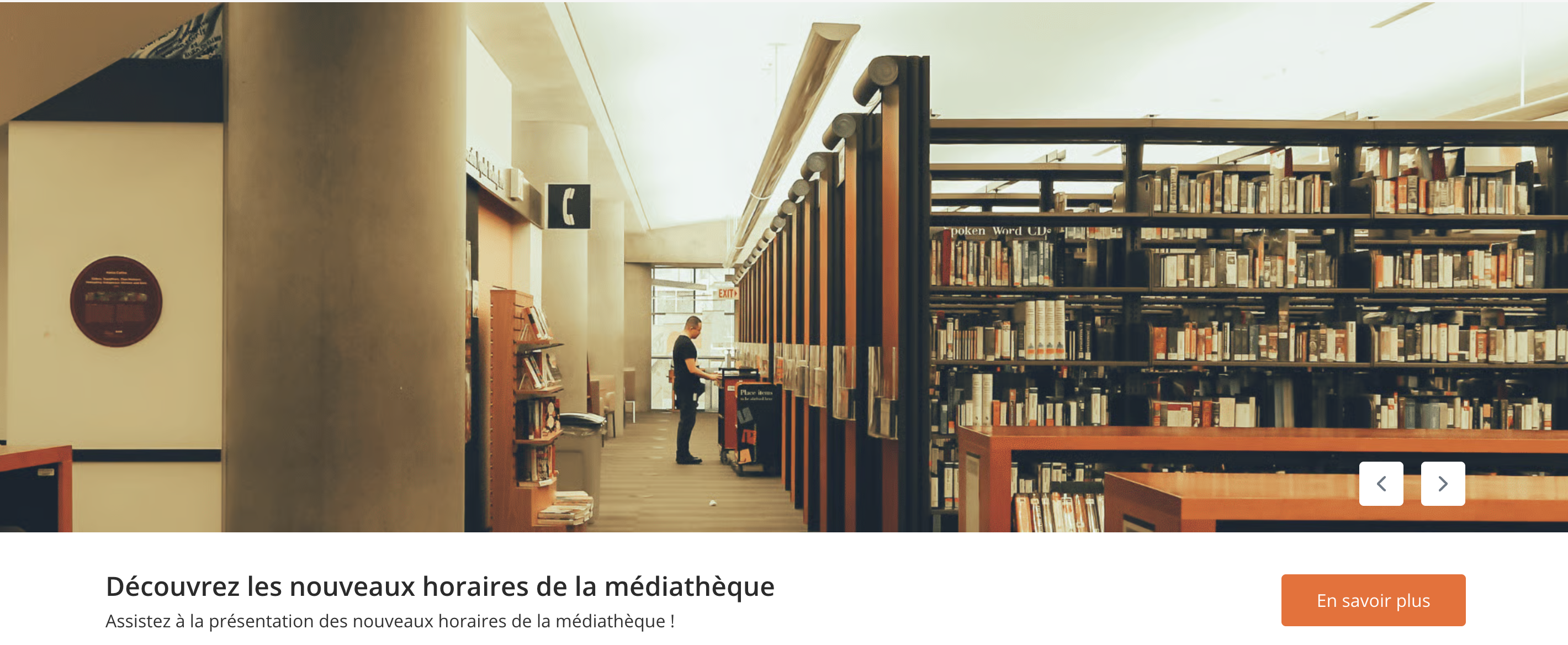
Si vous activez le bouton Afficher la légende sur l'image, alors la légende s'affiche sur l'image, sur un fond grisé légèrement transparent.